Role Assignments
Documentation in progress
This page is being expanded with additional screenshots and step-by-step guidance.
Overview
Role assignments help you plan who does what at your meeting (Toastmaster, Timer, Evaluators, Speakers, etc.).
ToastHost supports two officer workflows:
- Assign roles directly (no request needed)
- Review member requests (approve/reject), then notify assignees by email and track who has been contacted
Where to manage role assignments
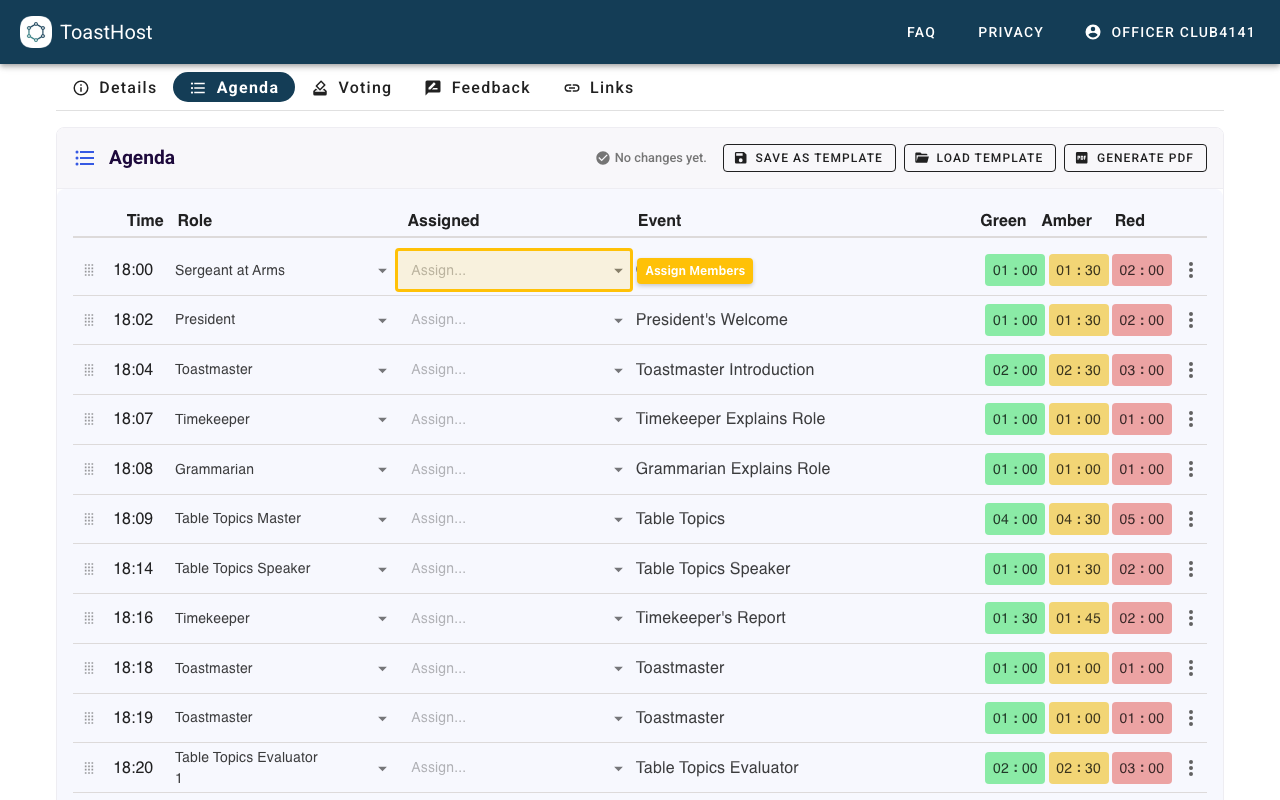
Option A: Agenda tab (planning-focused)
Use this when you're building your agenda and assigning people as you go.
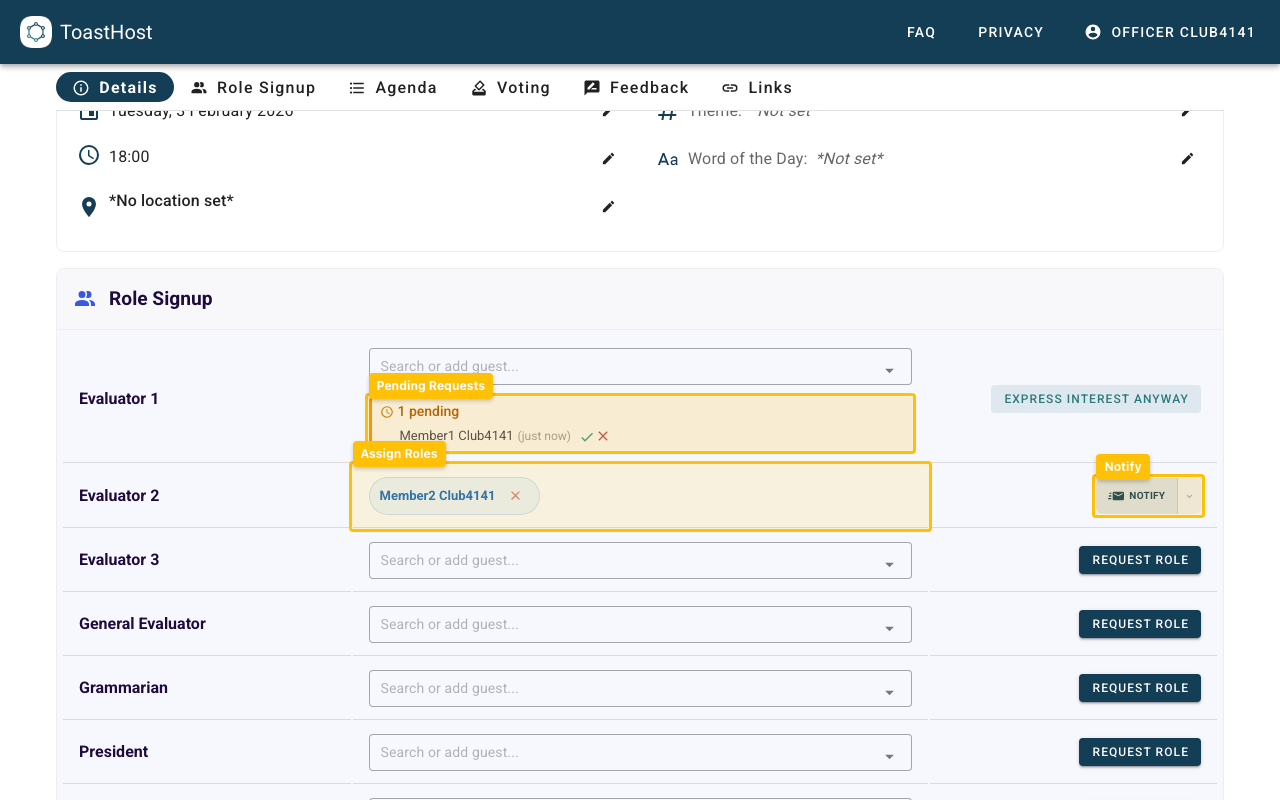
Option B: Role Signup tab (requests + notifications)
Use this when you want to:
- Review pending role requests (approve/reject)
- Assign roles quickly from a single list
- Send assignment notifications by email and track who has been notified
Note
The Role Signup tab/section only appears when the meeting is Scheduled and the meeting has at least 1 agenda item. On mobile, Role Signup appears inside the Overview tab.
Prepare a meeting for role signup
If you don't see Role Signup, check these first:
- Make sure the meeting is Scheduled (not Draft/Finished)
- Make sure the meeting has an agenda (at least 1 agenda item)
Once both are true, the Role Signup tab (desktop) / section (mobile) becomes available.
Assign roles directly (officer)
You can assign someone to a role without them requesting it first.
Assign from Role Signup
- Open the meeting
- Go to Role Signup
- Find the role you want to fill
- Use the Search or add guest... dropdown to assign a member (or add a guest)
To remove someone from a role:
- Click the Remove (X) button next to their name
Note
Guests can be assigned to roles, but they can't be emailed from ToastHost.
Assign from the Agenda tab
- Open the meeting
- Go to Agenda
- Use the assignment dropdown on the agenda row to set the assignee
Review member role requests (approve/reject)
Members can request roles from the meeting page. As an officer, you review those requests in Role Signup.
Note
When a member requests a role, ToastHost automatically emails your club's VP Education (VPE) (if configured) so they know there's a pending request to review.
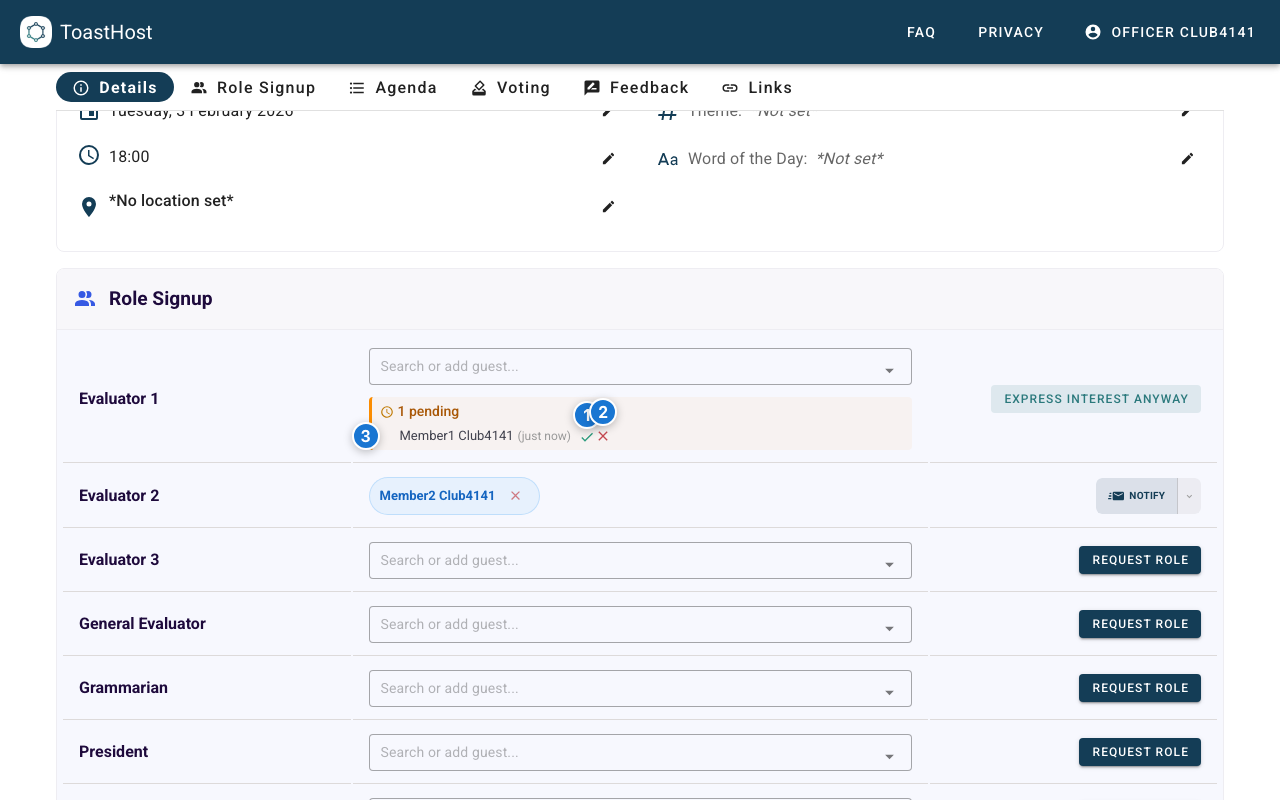
Callouts in the screenshot:
- Pending request indicator and count
- Approve (✔) and Reject (✖) actions
- The requesting member
To approve a request:
- Open the meeting
- Go to Role Signup
- Under the role, find the pending request
- Click Approve (✔)
To reject a request:
- Open the meeting
- Go to Role Signup
- Under the role, find the pending request
- Click Reject (✖)
Tip
If a role is already full, ToastHost will prevent approving additional requests until you free up a slot.
Notify assignees by email (and track who's been contacted)
ToastHost tracks whether an assignee has been notified.
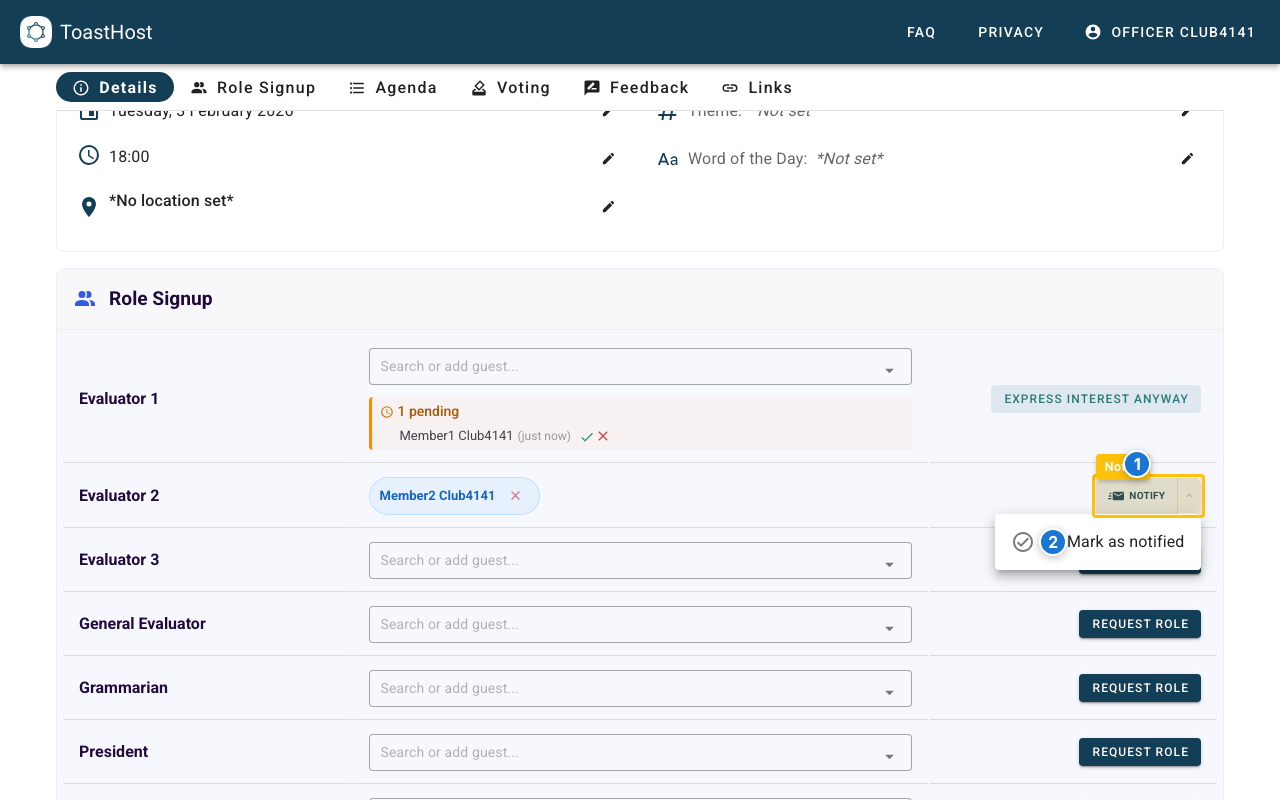
Callouts in the screenshot:
- Click Notify to open the email notification dialog
- Click the dropdown arrow next to Notify, then select Mark as notified to track that you contacted someone outside ToastHost (without sending email)
Email notifications are manual
- Assigning and approving roles does not automatically send email.
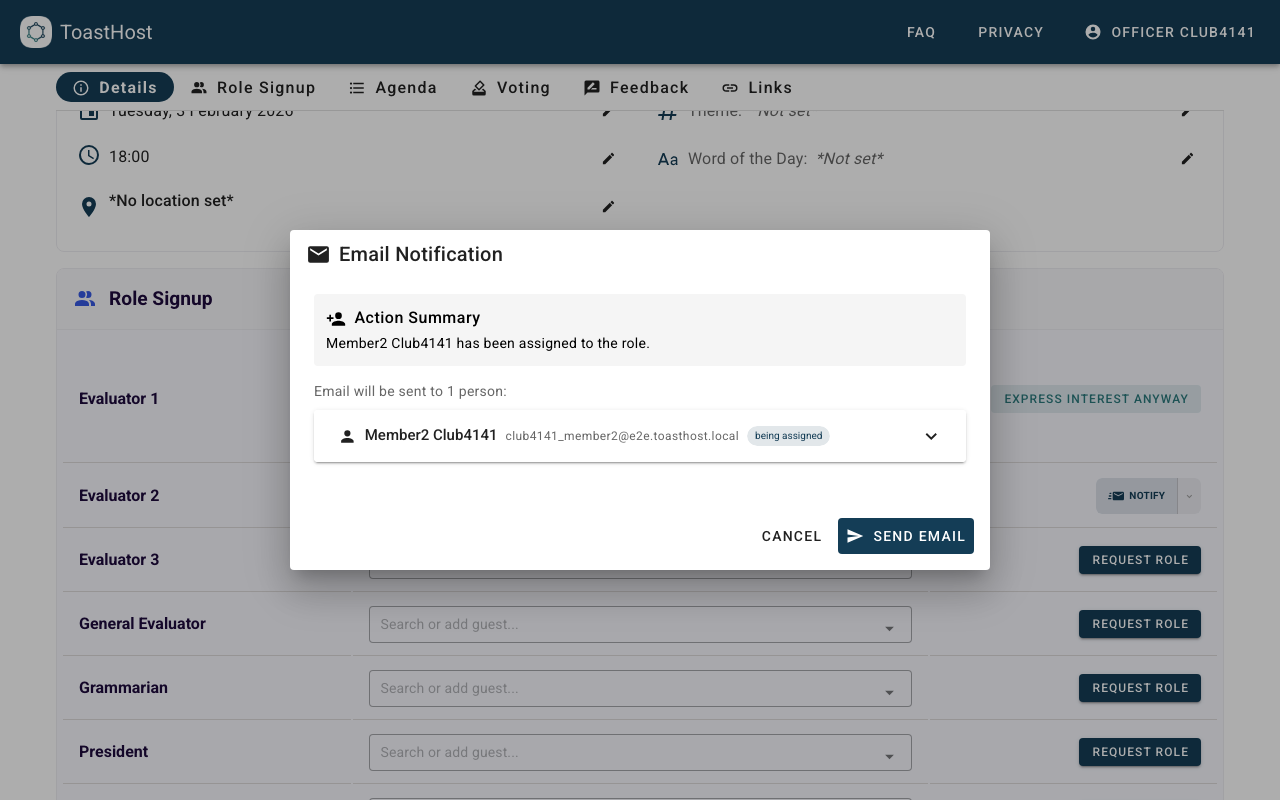
- Click Notify to review the email preview and send it.
- If you contacted someone outside ToastHost, use Mark as notified to update tracking without sending email.
Send a notification email
- Open the meeting
- Go to Role Signup
- Find the assigned member
- Click Notify (not the dropdown arrow)
- Review the email preview
- Click Send Email
Mark as notified (without email)
If you contacted someone outside ToastHost (in person, WhatsApp, etc.), you can still track that they were contacted:
- Open the meeting
- Go to Role Signup
- Find the assigned member
- Click the dropdown arrow next to Notify
- Click Mark as notified
Tips
- Assign key roles early (Toastmaster, General Evaluator), then let members request the rest
- Review pending requests regularly so members get quick confirmation
- Notify assignees a few days before the meeting
- Keep backups for critical roles
Common Questions
Why don't I see the Role Signup tab?
Role Signup only appears when:
- The meeting status is Scheduled
- The meeting has an agenda (at least 1 agenda item)
On mobile, Role Signup appears inside the Overview tab.
Do assignees automatically receive email?
Not always. Assigning/approving a role does not automatically send email. Officers can send email using Notify.
Can a member have multiple roles?
Club policy varies. Some clubs allow multiple minor roles; many limit members to one major role per meeting.
What if someone cancels last minute?
Have a backup list and be prepared to reassign quickly.
How do I track role history?
See Role History for tracking past assignments.
Related Topics
- Role Signup (member view)
- Creating Meetings
- Agenda Planning
- Running Meetings